Tampilkan postingan dengan label LINUX. Tampilkan semua postingan

Senin, 10 Februari 2014

Langkah-langkah Cara Menginstall Debian 5 Server

Waaahh. waktunya sempit sekali nih, saya posting ini karna besok mau ada ujian praktek.. yakni praktek Menginstall Debian 5 Server. Jadi buru-buru deh saya ngepost ini buat belajar sendiri, dan kali aja berguna buat temen-temen sekelas saya maupun yang membaca postingan ini.


Buat kamu yang lagi praktek atau lagi nyari-nyari artikel tentang Cara Menginstall Debian 5 Server, itu artinya kamu datang di blog yang tepat :p ciee elaah.. Karna blog ini selain membahas tutorial blog juga membahas tentang komputer juga.

Okelah langsung saja tanpa basa-basi lagi berikut tutorial cara menginstall Debian 5 server yang sudah saya buat sendiri, silakan disimak:


Cara Menginstall Debian 5 Server
  1. Booting pertama » CD/DVD
    Booting kedua » Hard disk
    Lalu simpan (F10)
  2. Installer boot menu » Install (Enter)
  3. Pilih » English
  4. Pilih » United States
  5. Pilih » American English
  6. Primary network interface:
    Pilih yang eth0
  7. Continue (Enter)
  8. Network configuration method:
    Pilih » Configure network manually
  9. IP Address: 192.168.90.156 (150 + Absen kita)
  10. Netmask: 255.255.255.0
  11. Gateway: 192.168.90.1
  12. Name Server Address: 192.168.90.1
  13. Hostname: (Nama kita)
  14. Domain name: www.smkn1Bireuen.com
  15. Select your time zone:
    Pilih » Pacific
  16. Partitioning method:
    Pilih » Guide – use entire disk


  17. Select disk to partition (Enter)
  18. Partitioning scheme:
    Pilih » All files in one partition (recommended for new user)


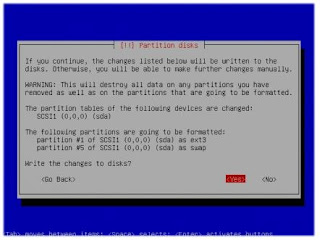
  19. Finish partitioning and write changes to disk (Enter)


  20. Write the changes to disk ? pilih » Yes

  21. Root Password, Re-enter password to verify: 1 (password)
  22. Full name for the new user: asrul nur rahim
  23. Username for your account: asrul
  24. Choose a password for the new user, Re-enter password to verify: 1 (password)
  25. Scan another CD or DVD ? Pilih » No
  26. Use a network mirror ? Pilih » No
  27. Participate in the package usage survey ? Pilih » No


  28. Choose software to install:
    Uncheck » Desktop environment
    Check » Standard system
  29. Install the GRUB boot loader to master boot record ? Pilih » Yes


  30. Apabila sudah selesai menginstall, maka akan merestart sendiri, lalu kita masuk BIOS untuk mengganti booting.
    Booting pertama » Hard disk
    Booting kedua » CD/DVD
  31. Maka penginstallan linux debian 5 telah selesai.
Read More ->>

Cara Menginstall Linux Ubuntu 10.04

SAYA mau memberikan tips nich, bagaimana cara menginstall Linux Ubuntu, bahwasanya kita belum banyk mengetahui bagaimana cara menginstall dan menggunakan linux ubuntu tersebut. Dan disini gw akan memberikan beberapa tips bagaimana Cara Menginstall Linux Ubuntu.

1. Masukkin CD Installer ke perangkat CD / DVD-ROM dan reboot komputer untuk boot dari CD.Tunggu sampai CD termuat ...


2. you akan melihat wallpaper dan jendela instalasi. Pilih bahasa dan klik tombol "Install Ubuntu 10.04 LTS" untuk melanjutkan ..


3. Layar kedua akan menampilkan peta bumi. Setelah pemilihan lokasi, waktu sistem akan menyesuaikan. Klik tombol "Forward" setelah Lu memilih lokasi yang you pengen ..

4. Pada layar ketiga, you dapat memilih layout keyboard yang diinginkan. Klik tombol "Forward" bila you telah selesai dengan konfigurasi keyboard ...

5 .you memiliki empat pilihan di sini:


Jika you memiliki sistem operasi lain (misalnya Windows XP) dan you ingin sistem dual boot, pilih :
  1. Pilihan pertama : "Instal mereka berdampingan, memilih di antara mereka pada setiap startup."
  2. Pilihan Kedua : "Jika you ingin menghapus sistem operasi yang ada, atau hard drive sudah kosong dan Lu ingin agar installer secara otomatis mempartisi hard drive you, pilih pilihan kedua, "Gunakan seluruh disk (Use entire disk)"
  3. Pilihan Ketiga : "Gunakan ruang terbesar bebas terus-menerus" dan akan menginstal Ubuntu 10.04 di ruang unpartitioned pada hard drive yang dipilih.
  4. Pilihan Keempat : "Tentukan partisi secara manual" dan dianjurkan HANYA untuk pengguna tingkat lanjut, untuk membuat partisi khusus atau memformat hard drive dengan filesystem lain dari yang default. Tetapi juga dapat digunakan untuk menciptakan partisi / home, yang sangat berguna jika you menginstal ulang seluruh sistem.

6. Tabel partisi akan terlihat seperti gambar di atas. Klik tombol "Forward" untuk melanjutkan instalasi ...


7. Pada layar ini, isi kolom dengan nama asli you, nama yang ingin you gunakan untuk login di Ubuntu OS (juga dikenal sebagai username yang akan diminta untuk log in ke sistem), password dan nama komputer (secara otomatis, tetapi bisa ditimpa).


8. Juga pada langkah ini, ada sebuah opsi bernama "Login secara otomatis". Jika you mencentang kotak pada pilihan ini, you akan secara otomatis login ke desktop Ubuntu. Klik tombol "Forward" tombol untuk melanjutkan ...


9. Ini adalah langkah akhir instalasi. Klik tombol “Install”.


10. Ubuntu 10.04 LTS (Lucid Lynx) akan terinstall...


11. Setelah beberapa menit (tergantung spesifikasi komputer ), sebuah jendela pop-up akan muncul, yang memberitahukan bahwa instalasi selesai, dan you harus me-restart komputer untuk menggunakan sistem operasi Ubuntu yang baru diinstal. Klik tombol "Restart Now"...


12. CD tersebut akan keluar otomatis; keluarkan dan tekan "Enter" untuk reboot. Komputer akan direstart dan dalam beberapa detik, you akan melihat boot splash Ubuntu ...


13. Pada layar login, klik nama pengguna you dan masukan password you. Klik "Log In" atau tekan Enter ...


14. Tampilan Desktop Ubuntu 10.04 LTS (Lucid Lynx).

-SELAMAT MENCOBA-
Read More ->>

CARA MENGINSTAL FEDORA 16

Fedora 16 merupakan salah satu distro Linux berbasis RedHat yang cukup populer dan banyak digunakan di desktop maupun server. Sebagai proyek yang dikembangkan bersama oleh RedHat dan komunitas, Fedora merupakan cikal bakal atau testbed untuk RedHat Enterprise Linux. Seperti kebanyakan distro populer lainnya, Fedora menggunakan gnome sebagai desktop environment default. Namun pengguna KDE tidak perlu khawatir karena Fedora tetap menyediakan pilihan untuk memasang KDE sebagai desktop environment. Fedora sudah menyediakan antarmuka berbasis GUI yang cukup mudah digunakan. User dapat memilih untuk menggunakan installer berbentuk CD atau DVD. Ketika menggunakan CD, user dapat terlebih dahulu mencoba Fedora dalam mode live cd. Sedangkan penggunaan DVD sepertinya memang dirancang untuk instalasi dengan perangkat lunak bawaan yang lebih banyak.
Dalam tutorial ini kita akan melakukan instalasi fedora 16 menggunakan DVD. ISO image Fedora dapat diunduh dari situs resminya atau cermin lokal . Kelar mengunduh, ISO image harus dibakar ke DVD atau flashdisk, atau bisa juga menggunakan  VIRTUALBOX.
Di menu ini , pilih Install or upgrade Fedora.


Untuk memastikan DVD dalam kondisi baik dan tidak akan mengganggu jalannya instalasi, kita bisa memilih untuk memeriksanya. Kalau sudah yakin DVD dalam keadaan baik, pilih saja Skip.

Pilih bahasa yang akan digunakan. Klik Next untuk melanjutkan.
Pilih jenis papan ketik (keyboard layout), lalu klik Next.
Berikutnya kita harus menentukan jenis penyimpanan yang digunakan untuk instalasi. Pilih Basic Storage Devices untuk kebanyakan PC/laptop dengan harddisk lokal. Pilih Specialized Storade Devices jika menggunakan FCoE, iSCSI, zFCP, atau Storage Area Networks (SANs) lainnya. Klik Next untuk melanjutkan.
Tentukan host name untuk mesin yang sedang di-install ini. Di tahap ini juga tersedia pilihan untuk pengaturan jaringan. User yang memilih melewatkan konfigurasi jaringan dapat melakukannya nanti setelah instalasi selesai. Klik Next untuk melanjutkan.
Pilihan zona waktu untuk Indonesia ada tiga, 1) Jakarta untuk WIB, 2) Makassar untuk WITA, dan 3) Jayapura untuk WIT. Pilih salah satunya, lalu klik Next untuk melanjutkan.
Tentukan password root yang nantikan akan digunakan untuk berbagai kepentingan pengelolaan sistem. Sebaiknya pilih password yang cukup panjang namun tetap mudah diingat. Klik Next untuk melanjutkan.
Fedora menyediakan beberapa pilihan metode partisi. Tips untuk memilih partisi, jika sebelumnya sudah ada sistem operasi lain di PC/laptop gunakan pilihan Create Custom Layout, jika ingin menggunakan seluruh harddisk untuk instalasi gunakan pilihan Use All Space. Selesai memilih, klik Next.
Klik Write Changes to Disk untuk mengkonfirmasi pembuatan partisi.
Fedora menyediakan empat pilihan instalasi, 1) Graphical Desktop untuk lingkungan desktop lengkap, 2) Software Development untuk lingkungan desktop pengembangan perangkat lunak, 3) Web Server untuk lingkungan LAMP (Linux, Apache, MySQL, PHP), 4) Minimal untuk instalasi minimal. Pilihan ini masih dapat dikonfigurasi setelah instalasi selesai. Tentukan pilihan, lalu klik Next untuk melanjutkan.
Instalasi akan memakan waktu hingga beberapa puluh menit. Tunggu hingga selesai.
Setelah instalasi selesai, klik Reboot untuk masuk ke sistem baru.
-SELAMAT MENCOBA-
Read More ->>

CARA INSTAL LINUX MINT 9

Tutorial berikut akan memandu Anda menginstal Linux Mint 9 aka Isadora dual booting dengan Windows 7. 
  • Komputer Anda tersambung ke internet.
  • Anda sudah memiliki fail ISO Linux Mint baik yang sudah dibakar (burn) di DVD/CD atau Flashdisk.
  • Anda bisa mengikuti setiap langkah tutorial berikut dengan cermat (salah klik bisa berakibat fatal)
Instalasi

1. Masukkan CD/DVD ke DVD-Rom - masukkan Flashdisk.

2. Pilih CD/DVD-Rom atau Flashdisk sebagai first boot, atau primary atau media booting utama atau apalah namanya. Untuk komputer, masuk ke BIOS (tekan "Delete", "Space", "Backspace" atau apalah--tergantung merek komputer). Untuk laptop, biasanya F12 atau F2.

3. Biarkan komputer booting, mungkin akan memakan waktu 3-10 menit, tergantung kualitas komputer. Bila sudah berhasil booting tampilan layar akan berbentuk seperti ini:

Linux Mint 9 full screen
gambar 1
5. Bila ada pop up window "Restricted drivers available" abaikan saja dulu. Percuma menginstalnya sekarang.


Restricted drivers available
gambar 2

6. Salah satu kelebihan Linux dibanding Windows adalah Linux bisa dijalankan cukup dari CD/DVD instalasi. Fitur ini dikenal dengan live CD, jadi Anda bisa melakukan test drive sebelum benar-benar menginstal Linux Mint. Karena itu juga, Anda bisa menginstal sambil mengoperasikan Linux dalam waktu yang bersamaan. Jadi, Anda tetap bisa membaca tutorial ini dan berselancar di internet saat menginstal nanti.


Live CD aka test drive Linux Mint 9
gambar 3

7. Buka (open; double klick) ikon Install Linux Mint yang ada di desktop, akan muncul jendela baru yakni jendela instalasi. Langkah pertama, Anda memilih bahasa utama Linux Mint Anda. Saya lebih memilih bahasa Inggris. Pilihan bahasa Indonesia juga tersedia. Klik  "Forward".


Select language
gambar 4
8. Selanjutnya Linux Mint akan mencoba mendeteksi lokasi dan menyesuaikan jam di komputer Anda. Biarkan. 

Setting up the clock
gambar 5
9. Pilih lokasi di mana Anda berada. Pertama tentukan region/benua, lalu pilih negara. Klik "Forward".
Select location
gambar 6
10. Selanjutnya, kita memilih keyboard layout.

Select keyboard
gambar 7
Anda juga bisa mencoba keyboard di kotak kosong [ditunjuk tanda panah] untuk memastikan lay out keyboard. Klik "Forward" untuk lanjut.


11. Selanjutnya, kita akan memilih metode instalasi Linux Mint:
gambar 8


Klik opsi "Specify partitions manually (advanced)", setelah diklik, tampilan akan menjadi seperti ini:
gambar 9


Klik "Forward" untuk lanjut.

12. Di jendela berikut, klik free space yang sudah kita sediakan sebelumnya. Lalu klik "Add".
gambar 10

Free space yang ada akan dibagi menjadi tiga: swap area, file system dan home. Swap berfungsi seperti RAM di komputer. Pada komputer jadul, ukuran swap biasanya dua kali lipat ukuran RAM komputer kita. Saat ini, ukuran swap boleh setara dengan ukuran RAM, bahkan bila RAM di komputer Anda besar, space untuk swap bisa lebih diperkecil. Di laptop saya yang memiliki RAM 4 GB, swap 512 MB boleh, 1 GB boleh, 1,5 GB cukup, 2 GB oke. Terserah. Swap nantinya jarang dipakai, kecuali kalau Anda sering meng-hibernate komputer. 

create swap partition
gambar 11
Sesuaikan dengan gambar: pilih primary, 2000 (MB) atau terserah, swap area, lalu klik ok.

13. Setelah itu kita akan dibawa kembali ke tampilan partisi [gambar 10]. Tadi kita sudah mengambil 2 GB untuk swap, berarti masih ada sisa sekitar 18 GB. Bila berjalan normal, maka sisa yang 18 GB akan berstatus "free space" dan masih bisa dibentuk. Maka, lanjut klik "free space" dan "Add".

Namun bila ternyata sisa partisi berstatus "unusable", berarti Anda memiliki lebih dari 4 partisi utama (primary partition) di komputer Anda, dan itu "tidak bisssssa!"  
Cara paling gampang mengatasinya adalah: klik partisi "swap area" yang baru selesai dibuat, kemudian "Delete"! Ulangi lagi membuat partisi "swap area" seperti langkah di atas, tetapi ganti pilihan dari "primary" menjadi "logical". Saya beberapa waktu sempat memakai partisi "logical" dan tidak mendapat masalah.


create / partition
gambar 12
Pada kotak "Use as", kita memilih ext3, bila tanda panah opsi diklik, akan muncul format-format lain. Linux Mint 9 memilih ext3 sebagai default kalau tidak salah. Sementara Linux Mint 10 dan 11 sudah menggunakan ext4. Ext4 adalah versi upgrade dari ext3, seperti Windows 7 adalah upgrade dari Windows Vista. Anggap saja begitu. :)

Di kotak "Mount point" pilih tanda "/" (klik tanda panah opsi roll ).

15. Buat partisi "home".

create home partition
gambar 13
Klik "Forward" untuk lanjut.

16. Isi nama, login name, password, dan opsi login:

gambar 14
"Log in automatically" : Anda masuk/log in tanpa harus mengetik password. Opsi ini cara masuk paling cepat.

"Require my password to log in" : Anda harus mengetik password setiap kali login.

"Require my password to log in and to decrypt my home folder" : ini opsi paling repot, namun paling aman. Karena semuanya di-password. Klik "Forward" untuk lanjut".


17. Konfirmasi untuk menginstal. Klik "Install" untuk mulai.

gambar 15

18. Proses instalasi mulai. Ini akan memakan waktu 10 - 20 menit, tergantung kualitas komputer dan kecepatan koneksi internet Anda. Tunggu sampai selesai.

Installing Linux Mint 9
gambar 16

19. Bila instalasi sudah selesai, akan muncul jendela seperti ini:

Installation complete
gambar 17

Klik "Restart Now" untuk menyelesaikan proses instalasi Linux dan mulai ngelinux.  :)

20. Tada! Linux Mint 9 siap dipakai!

welcome to Linux Mint 9 - gambar 18
21. Start menu:

Start menu - gambar 19
Klik di kotak "Filter" untuk mencari program yang ingin dijalankan. Start menu yang sering disebut "Mint menu" ini merupakan salah satu daya tarik Linux Mint.


22. Start menu "All aplication" dan "Favorites"

Start menu All applications - gambar 20
Semua program sudah dikelompokkan berdasarkan kategori masing-masing. Semua codec multimedia sudah terinstal, office, browser, messenger client dsb sudah terinsal. 

Klik "Quit" (tombol merah di atas "Mint menu") untuk opsi restart, shutdown atau hibernate. 
                                        -SELAMAT MENCOBA-
Read More ->>

My Blog List

Diberdayakan oleh Blogger.